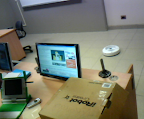
Compas... este proyecto nace de ...www.instructables.com/id/OLPC-Telepresence/
Aquí pasando un rato las cosas...
He logrado hacer funcionar el irobot desde la OLPC.
El problema no está tanto es como hacerlo funcionar, sino en la configuración del kernel para lograr tener el driver de bluetooth.
Estos son los pasos. Estoy suponiendo que estamos usando una XO de un build 703 y todo los pasos realizados desde el terminal de root o administrador
1. Descargamos algunos modulos comprimido. (logre luego de 3 veces hacer una compilación del kernel en el ubuntu pero esto me demoró 3 hr de prueba y error, no lo recomiendo si no quieren aburrirse).
wget http://cvs.cs.brynmawr.edu/cgi-bin/viewcvs.cgi/*checkout*/Myro/packages/olpc-bluetooth.tgz?rev=HEAD
2. Descomprimimos:
tar -xvzf olpc-bluetooth.tgz
3. Instalamos los módulos:
cd olpc-bluetooth
/sbin/insmod bluetooth.ko
/sbin/insmod hci_usb.ko
/sbin/insmod l2cap.ko
/sbin/insmod rfcomm.ko
Estos son necesarios ... hay mas .. que son de toda la linea de bluetooth pero no son necesarios.
4. Instalamos estos paquetes:
yum install bluez-utils bluez-libs pyserial
5. Con esto se tendrá los bluetooth instalados, es hora de activar el servidor:
/etc/init.d/bluetooth start
6. Luego scaneamos:
# hcitool scan
Scanning ...
00:0A:3A:22:6F:D0 Serial
# hcitool dev
Scanning ...
11:11:11:11:11:11 usb
7. Como dije en un post anterior. No es posible conectar directamente el irobot como con los bluetooth del telefono o pda. Así que se hará de forma manual. El código de conexion es el 000.
vi /etc/bluetooth/rfcomm.conf
8. Colocar en /etc/bluetooth/rfcomm.conf
rfcomm1{
bind yes;
device 00:0A:3A:22:6F:D0 ;
channel 1;
}
9. Editamos el /etc/bluetooth/hcid.conf y colocamos:
passkey-agent "0000"
10. Otro inicio del servicio para tener el /dev/rfcomm1:
/etc/init.d/bluetooth start
11. Listo ya podremos usar el irobot :)
Claro debemos usar nuestro
pyCreateResultado:
Una muy buena página para ver este manual de otra forma es el
http://wiki.roboteducation.org/OLPC-XOUsan otra libreria para administrar el XO ..
Ahora vamos por una actividad para manejar el OLPC y remotamente administrar eljavascript:void(0) robot.. o el software de
reconocimiento de imagenes...
PD: Recordemos q este irobot es el mas simple y no tiene memoria así que usaré la OLPC para el procesamiento de información y usar sus sensores para administrar su autonomía